Tampilkan postingan dengan label photoshop dasar. Tampilkan semua postingan
Kamis, 27 Agustus 2015

Pemasangan dan Penggunaan Brush Photoshop lengkap

Pemasangan dan Penggunaan Brush Photoshop lengkap


Tutorial Photoshop kali ini mengenai Pemasangan dan Penggunaan Brush Pada Photoshop. Tutorial ini didasari pada banyaknya pertanyaan bagaimana pemasangan dan penggunaan brush photoshop tersebut. Sebelum kita mulai mari kita membaca sedikit penjelasan tentang Brush - Adobe Photoshop. Brush adalah Fitur yang juga sangat penting pada photoshop, terutama dalam hal pembuatan ilustrasi suatu gambar ataupun sapuan gambar dengan beraneka ragam bentuk serta mengukir image dan beberapa fungsi vital lainnya.

Ok, sekarang kita mulai saja, disini saya menggunakan Photoshop CS3 , bagi yang masih menggunakan Photoshop CS 2 ataupun CS , Ataupun Photoshop 7 tidak perlu khawatir karena caranya sama saja

Penjelasan Tentang Brush Standart Photoshop
Sebelum kita mulai dapat saya jelaskan sedikit disini, sebetulnya Adobe PHOTOSHOP telah menyediakan Fitur Brush yang Standart ( bawaan / Default ) namun sebagai seorang desainer Grafis hal tersebut akan sangat membatasi imajinasi dan kreativitas men-Desain dan Berkarya secara maksimal.

Cara Pemakaian brush Photoshop:
1. Untuk memakai brush photoshop maka kita harus mengKlik kanan ikon Brush yang bergambar
tutorial photoshop pada Tool Box, atau bisa dengan menggunakan short cut yaitu dengan menekan Tombol (B) pada keyboard
Jika masih belum tahu dimana letak tool box maka silahkan lihat Layout Photoshop

2. Lalu setelah itu aktifkan preview brush dengan dengan menekan panah di samping brush,
tutorial photoshop
panah bawah yang dilingkari hitam, nah sekarang akan muncul standart brush yang disediakan photoshop (standart Brush)

Pemasangan dan Penambahan Brush Pada Photoshop
Setelah membaca penjelasan di atas penulis berharap sekarang para pembaca bisa memahami apa yang dimaksud Brush Standart Photoshop. Namun tenang saja karena Adobe Photoshop bisa menerima Plug-in Brush dari pihak luar dalam hal ini adalah menambahkan Brush yang lain dalam Photoshop anda.

Caranya:
Sebelum mencoba silahkan download Contoh Brush ( FLOWER BRUSH ) yang akan kita gunakan untuk latihan
File Tersebut bisa ilmugrafis.com
klik: Photoshop Tools
Simpan dalam komputer dan Extract ,
tutorial photoshop
nama file Brush tersebut adalah "flower brush-3.abr"
( file Tersebut adalah plug-in Brush untuk menambah koleksi brush photoshop )

Ok sekarang akan saya jelaskan cara pemasangannya hingga Brush tersebut dapat digunakan
Caranya:

1. Copy File "flower brush-3.abr" yang telah kita download dari IG Photoshop Tool dan Paste pada Direktori Folder Brushes Photoshop Anda
Secara Default letaknya ada di:
C:\Program Files\Adobe\Adobe Photoshop CS3\Presets\Brushes\ (Paste Disini)
tutorial photoshop

2. Buka Photoshop anda dan Brush Photoshop akan Ter-LOAD / Terpasang secara otomatis
Untuk mengganti standart brush di photoshop tersebut kita harus meload / mengaktifkan brush yang diinginkan. Caranya klik panah maka akan muncul menu pilihan:
tutorial photoshop
Disini brush yang akan saya aktifkan adalah Flower Brush-3 jadi klik pada Flower Brush-3 Tersebut.
Sekarang tinggal pilih brush dan klik pada kanvas photoshop
tutorial photoshop
Brush Dengan Tema Bunga - Hipp.. Hippp Horaaayyy ;P

Sekarang akan saya jelaskan bagaimana cara Pewarnaan Brush dan cara Mewarnai Brush

Ok Sekarang tinggal bagaimana cara anda berkreasi dengan BRUSH PHOTOSHOP tersebut

Contoh Karya Penulis dengan Brush
tutorial photoshop [+] Zoom image
Tutorial Terkait:
Teknik Mewarnai Brush Photoshop

Demikian tutorial lengkap mengenai Pemasangan dan Penggunaan Brush Photoshop lengkap, Anda bisa melanjutkan belajar ke Tutorial Photoshop yang lain di blog kami.

Terima kasih semoga bermanfaat.
Read more ...
Jumat, 21 Maret 2014

Seleksi dengan Color Range

Seleksi dengan Color Range


Setelah sebelumnya kita mempelajari Copy dan Paste Selection maka kali ini kita saya akan menambahkan cara seleksi object photoshop dengan Color Range...

1. Buka Photoshop , disini sy menggunakan photoshop cs4 namun hal ini bukan masalah bagi anda yg masih menggunakan CS , CS2 maupun CS3 karena teknik ini bisa diaplikasikan di photoshop manapun

2. Open image yang ingin di seleksi (file - Open)


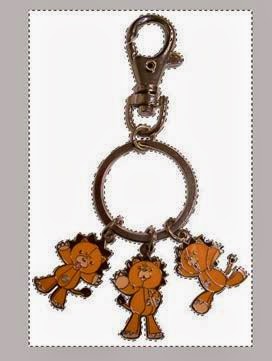
Saya menggunakan image ini "gantungan kunci" yang bisa di download disini -> download file latihan | klik save as dan simpan ke komputer anda

3. Kemudian pada main menu pilih Select >> Color Range
Maka akan anda akan mendapatkan hasil gambar seperti di bawah ini


4. Setelah itu, klik warna dasar yang ingin di seleksi
Disini saya menggunakan warna dasar putih, klik menggunakan eyedropper yg sudah tertera di color range tersebut.

Jika sudah  anda akan mendapat hasil seperti gambar di bawah ini.


lalu klik OK

kemudian anda akan mendapatkan area seleksi seperti gambar di bawah ini.


5. Jika sudah , tingal di Inverse saja.,
SELECT > INVERSE  atau tekan pada keyboard tombol ->   SHIFT + CTRL + I
Hal ini dilakukan untuk membalik proses seleksi sehingga yang sekarang terseleksi adalah gantungan kunci tersebut

Jika sudah maka anda akan menemukan area select yang berbeda, tampak seperti gambar di bawah..


Tahap selanjutnya anda tinngal membuat double layer,Atau tekan “ CTRL + J “
Dan anda akan mendapatkan 2 buah layer, tampak seperti gambar di bawah .


6. Tahap akhir anda Hide layer Background
Daaaaaan… tralaaaa.., anda mempunyai hasil seleksi yg sudah jadi. Tanpa harus melakukan seleksi berulang kali dengann menggunakan Magic Wand Tool.
Lebih menghemat waktu :)


Gantungan kunci yang terseleksi (tanpa background)

Demikian tutorial lengkap mengenai Seleksi dengan Color Range, Anda bisa melanjutkan belajar ke Tutorial Photoshop yang lain di blog kami.

Terima kasih semoga bermanfaat.
Read more ...
Kamis, 20 Maret 2014

Copy dan Paste Selection

Copy dan Paste Selection


Tutorial Photoshop kali ini mengenai copy dan paste selection, mungkin ini adalah pelajaran dasar tapi hal ini diperlukan bagi pemula yang baru mengenal photoshop agar lebih paham apa yg dimaksud seleksi dan layer
Tutorial ini merupakan kelanjutan dari sekian tutorial dasar yg disuguhkan disini sebagai pengembangan dari proses seleksi dan pengenalan layer

Sesuai dengan pengalaman penulis dalam hal ini saya pribadi ^_^ dalam menggeluti Photoshop pertama kali memang kesulitan dalam membuat bangun kotak lingkaran maupun bangun lainnya. inilah yg membedakan antara bermain photoshop dan coreldraw , di coreldraw kita bisa dengan mudah membuat bangun bangun vector dengan hanya menggunakan rectangle tool namun di photoshop kita harus pandai - pandai memanfaatkan seleksi (selection).

Seleksi (selection) merupakan magic yang harus dikuasai dalam photoshop apapun dan bagaimanapun caranya. Keahlian seorang master photoshop dimulai dari tahap ini.
Demikian gambaran tentang photoshop semoga bermanfaat bagi para pembaca.

Nah saatnya pengenalan cara pembuatan bangun (kotak) dengan memanfaatkan selection tool

1. Buka Photoshop , disini sy menggunakan photoshop cs4 namun hal ini bukan masalah bagi anda yg masih menggunakan photosohp 7 , CS , CS2 maupun CS3 karena teknik ini bisa diaplikasikan di photoshop manapun

2. Buat lembar kerja baru
Caranya: File >> New (CTRL + N)
Langsung saja tekan OK menurut default photoshop anda

3. Sekarang Buat NEW LAYER (CTRL + SHIFT + N)
nah inilah tadi yg membedakan photoshop dan coreldraw, di corel kita tidak perlu repot membuat layer baru, namun jika di photoshop anda harus membuat layer baru agar gambar yg anda punya tidak tercampur dengan gambar yang lainnya.
Contoh:
buat seleksi dengan


Rectangular marquee tool (M) dan taruh pointer ke kanvas ( Lembar kerja anda)
Tahan Klik kanan dan terbentuklah seleksi yang ditandai dengan bintik - bintik hitam putih


Klik Fill Tool


Lalu klik seleksi yang anda buat tersebut
taraa akhirnya jadi berwarna


tekan CTRL + D untuk menghilangkan seleksi / bintik hitam putih tersebut

Nah disini kita bisa lihat bahwa kita mempunyai dua buah layer:


yang artinya bangun kotak yang kita buat akan memiliki kebebasan bergerak yang tinggi (FREE)

4. ok sekarang sesuai judul tutorial ini maka kita akan membahas mengenai membuat copy (cara mengcopy) dari seleksi agar bangun yang kita buat simetris
buat seleksi lagi dengan


Rectangular marquee tool (M)
kira - kira seperti ini


Lalu Tekan CRTL + C (ini adalah perintah untuk meng COPY) dilanjutkan ke CTRL + V (perintah untuk memPASTE hasil copy)
VIOLA


kita dapatkan bangun yang dimetris

Dengan teknik diatas anda bisa membuat berbagai hal, contohnya bendera INDONESIA:


Demikian tutorial lengkap mengenai Copy dan Paste Selection, Anda bisa melanjutkan belajar ke Tutorial Photoshop yang lain di blog kami.

Terima kasih semoga bermanfaat.
Read more ...

Color Theme Photoshop CS4

Color Theme Photoshop CS4


Apapun yang berhubungan dengan grafis pastilah tidak luput dari vector dan warna. Dua hal ini ada point teratas jika memulai sebuah proyek, diikuti proporsional dan kombinasi.
Kadang merancang kartu nama aja udah bingung mau pake konsep apa, yang tentunya warna. Jika kita mau konsepnya techno, pastinya warna2 yang kalem n unsur2 teknologi dsb.

Layout Katalog Tazewell: warna ( blue, grey, white)


Kalo bingung mau kombinasi warna2 yang dipakai biar ga nabrak, skrg pshop udah ada aplikasinya, namanya Kuler ( bukan tukul tp Kuler , wkwkwk Ke Je Dott,.!=])
Menu Windows- Extention- Kuler


kalo udah dipilih munculnya:


Liat pada Base Color –nya, itu adalah warna pilihan anda dan dengan kuler ini akan ditampilkan warna sinkron-nya atau theme warnanya.

Dikuler juga kita bisa men-setting RGBnya atau CMYK utk masing color setting pada setiap proyeknya. (saya lebih terbiasa dengan RGB).

Kuler sebenarnya bukannya bisa menentukan warna kombinasi yang cocok untuk kita pakai buat desain apapun. Kuler bisa menentukan titik warna khusus pada setiap grafik warna sesuai dengan koordinat Color Picker. Hasil kombinasi yang di tampilkan pada Kuler ini benar2 membantu kita dalam men-campur adukan warna2 yang mungkin saja anda bisa memuja-muji olahan anda sendiri, hehe..

Cara pakainya? Gampang aja,.

Pertama anda tentukan sendiri warna yang anda mau,.kalem?ceria?elegant?warna nabrak tapi keren?=P Ke Je DOT lagi yukk,…

Pada Select Rule-nya, anda bebas memilih jenis grafik kombinasi warnanya.
Misalnya saya ingin membuat kartu nama dengan konsep warna ke ijo2an,.maka kita mesti tentuin dulu Rule-nya. Saya pilih yang Monochromatic. Kombinasi warnanya yang tidak terlalu extrim (namanya juga MONO=satu macam)


Untuk mendapat Base Color-nya bisa kita pilih dengan KLIK n Drag pada color pointnya dengan lingkaran bulat paling BESAR.


Akhirnya dapat kombinasi warna ijo2 yang dapat kita pilih sesuai minat dan selera anda. Jadi tidak susah2 cari warna kombinasi khusus MONO warna HIJAU.

Cara menggunakan warna hasil pencarian dengan kuler ini, cukup double kilik kotak warna hasil nge-KULER-nya, so dapatlah warnanya pindah ke Foreground Color, atau COPAS (copy-paste) angka Hex-nya ke hex di Color Picker.


Bagaimana kalo mau kombinasi warna lebih dari satu jenis warna?
Kita cukup pilih jenis Rule-nya,
Saya pilih yang Triad aja, lebih simple titik2 warnanya,.karna Simple itu yang menarik,.;)
Kalo mau warna yang ceria2 atau Colorful, kita bisa mengatur BC-nya (Brightness & Contrast).


Untuk mencari kombinasi warna yang sesuai selera, kita bisa C&D (Click & Drag) pada bulatan base colornya, bulatan tengah yang paling BESAR.
Selamat ber-INOVASI!! Coloring  Your Style!!

Demikian tutorial lengkap mengenai Color Theme Photoshop CS4, Anda bisa melanjutkan belajar ke Tutorial Photoshop yang lain di blog kami.

Terima kasih semoga bermanfaat.
Read more ...

Menggabungkan Gambar ke Dalam 1 Kanvas

Menggabungkan Gambar ke Dalam 1 Kanvas


Tutorial ini menjelaskan bagaimana cara menggabungkan 2 Gambar atau lebih ke dalam saru kanvas atau lembar kerja photohop...

Menggabungkan 2 Gambar atau lebih merupakan hal yang mudah jika kita mengetahui caranya, untuk itu simak aja tutorial ini. Untuk persiapan mari siapkan gambar-gambar yang ingin digabungkan terlebih dahulu. Anda juga bisa mencari gambar wallpapers yang seru melalui google. Setelah siap...

Langkah - langkahnya adalah sebagai berikut:

1. Siapkan gambar yang akan diedit sebagai contoh saya akan menggunakan gambar Logo UNAIR dan Gambar Gadis Mobil yang kalian bisa download disini


gambar 1                                                gambar 2

[download disini] - File Format *.zip

2. Buka kedua gambar tersebut dengan program photoshop
caranya: File - Open - Pilih gambar - Open

3. Pada Logo UNAIR sebaiknya kita hilangkan backgroundnya dengan tehnik yang kamu bisa.
Setelah background UNAIR hilang maka...

4. Carilah gambar icon seperti cursor tanda panah pada Toolbox yang terdapat di sebelah kiri, dan [klik kiri] icon tersebut, sorot/ letakkan pada gambar 2 (UNAIR), Tekan dan tahan [klik kiri] dan geser mouse/gambar 2 (UNAIR) ke gambar 1 sehingga logo tersebut berpindah ke gambar 1 (Gadis Mobil).... Cukup mudah bukan...

5. Tempatkan logo tersebut di tempat yang diinginkan dan atur ukurannya dengan menekan [ctrl + T] ==== Transform

6. Hasilnya


Logo UNAIR menyatu dengan wallpaper gambar Mobil

Demikian tutorial lengkap mengenai Menggabungkan Gambar ke Dalam 1 Kanvas, Anda bisa melanjutkan belajar ke Tutorial Photoshop yang lain di blog kami.

Terima kasih semoga bermanfaat.
Read more ...

Tutorial Memisahkan Gambar dari Background dengan Extract

Memisahkan Gambar dari Background dengan Extract 


Tutorial ini menjelaskan bagaimana memisahkan gambar dari background. Cara ini efektif bagi gambar dengan tingkat kontras yang tinggi, dengan begitu selalu ada cara untuk berimajinasi...

Memang ada cara yang lainnya yaitu dengan menggunakan Magic Eraser Tool, tapi kelemahan dari cara ini adalah tool ini tidak bisa membedakan tingkat kontras dalam gradien sehingga tidak bisa digunakan bila background terlalu komplek dengan banyak warna. Baiklah,,, untuk mempersingkat waktu, mari kita mulai saja...

Langkah - langkahnya adalah sebagai berikut:

1. Siapkan gambar yang akan di edit sebagai contoh saya akan menggunakan gambar Olete, kalian bisa download gambar tersebut


Klik disini untuk download gambar

2. Buka gambar tersebut dengan program photoshop, disini saya menggunakan photoshop 7, namun bagi anda yang sudah menggunakan Photoshop CS caranya sama saja,
[klik kanan] gambar > open with "pilih" Photoshop atau
Start > All Program > Photoshop 7 > Open > cari gambar yang diinginkan

3. Setelah itu kalian lihat menu utama di sebelah atas pilih filter > extract
atau kalian bisa menekan (ctrl + alt + x) Maka kalian akan dibawa ke jendela extract

4. Di jendela extact terdapat kalian cari Toolbox dengan gambar spidol di sebelah kiri atas dan [klik kiri] tool tersebut lalu atur properties di sebelah kanan dengan ketentuan berikut:


5. Setelah selesai dengan pengaturan, buatlah garis dengan spidol tersebut pada bagian perbatasan antara object dengan background tersebut, lihat gambar:


(gambar yang telah diblog spidol)
Setelah selesai memblok kalian pilih icon seperti gambar cat di sebelah kiri (atau tekan huruf "G" pada keyboard) lalu [klik kiri] di dalam bagian gambar yang di blok sehingga gambar terisi dengan cat biru, lihat gambar:


(gambar yang telah di fill biru)

5. Jangan menekan [ok], tapi tekan [preview] untuk melihat hasil extract sehingga bisa diperbaiki jika ada kekurangan

6. Ada 2 tool di sebelah kiri untuk memperbaiki hasil extact yaitu Clean up tool & Edge touchup tool
Perbedaan:
Clean up tool = untuk membersihkan sisa noda dengan menghapus bagian tidak diinginkan
Edge touchup tool = untuk memperhalus dengan sentuhan halus / memperhalus object yang telah di extract

7. Jika pengeditan dirasa sudah selesai maka tekan [ok]
Hasilnya adalah:

Hasil Filter...


Kegunaan:
Dengan menghilangkan Background maka jika anda ingin menggabungkan 2 gambar, gambar tersebut dapat menyatu tanpa terhalang Background tersebut.

Demikian tutorial lengkap mengenai Memisahkan Gambar dari Background dengan Extract, Anda bisa melanjutkan belajar ke Tutorial Photoshop yang lain di blog kami.

Terima kasih semoga bermanfaat.
Read more ...

Cara Cepat Memisahkan Gambar Dari Background

Cara Cepat Memisahkan Gambar Dari Background


Cara cepat memisahkan gambar dari background ada banyak cara. Disini saya akan menjelaskan cara yang menurut saya paling mudah... Namun kelemahan cara ini sulit diterapkan pada background yang bergradien...

Langkah - langkahnya adalah sebagai berikut:

1. Siapkan gambar yang akan di edit sebagai contoh saya akan menggunakan gambar

Logo UNAIR, 

2. Buka gambar tersebut dengan program photoshop, disini saya menggunakan photoshop 7, namun bagi anda yang sudah menggunakan Photoshop CS caranya sama saja yaitu:
[klik kanan] gambar > open with "pilih" Photoshop atau
Start > All Program > Photoshop 7 > Open > cari gambar yang diinginkan

3. Pada Toolbox yang terdapat di sebelah kiri kamu cari icon yang mirip gambar penghapus photoshop dasar
Setelah itu [klik kanan] icon tersebut dan pilih

Magic Eraser Tool

4. Jika kalian mendownload gambar dari sini maka gambar yang akan diedit adalah seperti ini :


Gambar Logo UNAIR dengan Background putih

5. Pada sisi - sisinya tinggal [klik kiri] aja, hehehe...


Klik pada bagian yang ditunjuk tanda panah

6. Dan Hasilnya adalah seperti ini


Logo Unair Tanpa Background

Kegunaan:
Dengan menghilangkan Background maka jika anda ingin menggabungkan 2 gambar, gambar tersebut dapat menyatu tanpa terhalang Background tersebut.

Demikian tutorial lengkap mengenai Cara Cepat Memisahkan Gambar Dari Background, Anda bisa melanjutkan belajar ke Tutorial Photoshop yang lain di blog kami.

Terima kasih semoga bermanfaat.
Read more ...

Mempelajari dan Menguasai Teknik Croping

Mempelajari dan Menguasai Teknik Croping


Tutorial ini memberikan penjelasan untuk mempelajari dan menguasai Teknik Croping. Teknik croping adalah teknik untuk mengambil sebagian dari keseluruhan gambar sehingga kita mendapatkan gambar yang sesuai dengan kebutuhan. Misalkan kita ingin mengambil salah satu gambar dari foto sekumpulan orang maka kita bisa menggunakan teknik ini.

Langkah - langkahnya adalah sebagai berikut:

1. Siapkan gambar yang akan di croping
sebagai contoh saya akan menggunakan foto teman-teman saya


2. Buka gambar tersebut dengan program photoshop, disini saya menggunakan photoshop 7, namun bagi anda yang sudah menggunakan Photoshop CS caranya sama saja,
[klik kanan] gambar > open with "pilih" Photoshop atau
Start > All Program > Photoshop 7 > File > Open > cari gambar yang diinginkan

3. Pada Toolbox yang terdapat di sebelah kiri kamu cari icon bergambar seperti ini

"Crop Tool" atau tekan tombol [C]

4. Letakkan pointer di kanvas dan cari bagian yang diinginkan untuk di croping
Setelah itu tahan [klik kiri] dan geser sehingga terbentuk sebuah kotak crop
Lihat Gambar:


Croping Area Terseleksi
keterangan:
Bagian yang terang adalah bagian yang akan kita ambil gambarnya sedangkan bagian yang redup adalah bagian yang akan kita buang

6. Dan Hasilnya adalah seperti ini


Foto Tercroping

Fungsi Tehnik Croping:
Untuk menyeleksi gambar dan memilih gambar secara khusus

Demikian tutorial lengkap mengenai Mempelajari dan Menguasai Teknik Croping, Anda bisa melanjutkan belajar ke Tutorial Photoshop yang lain di blog kami.

Terima kasih semoga bermanfaat.

Read more ...
Selasa, 18 Maret 2014

Penjelasan dan Penguasaan Teknik Transform

Penjelasan dan Penguasaan Teknik Transform


Tutorial kali ini adalah mengenai pengertian, penjelasan dan penguasaan teknik transform. Kalau mendengar kata transform saya jadi ingat sama film Transformer, seperti itulah maka transform bisa dikatakan perubahan bentuk...

Definisinya Teknik Transform adalah teknik yang digunakan untuk merubah bentuk gambar baik memperkecil, membesarkan, maupun men-skew/miring gambar.

Sebelum kita praktekkan maka kita buka gambar yang akan kita buat percobaan dengan Photoshop
atau pakai gambar contoh dari website ini


setelah itu Pada bagian Menu Utama Pilih Layer --> Duplikat Layer...--> [OK]

Masuk ke mode menu transform yaitu:
Edit --> Transform atau tekan [ctrl] + [T]
NB: Selesai transform tekan [enter]


Teknik transform ada 5 macam:

1. Pertama adalah teknik Scale
Yaitu teknik yang berguna untuk merubah ukuran gambar dalam hal ini memperbesar dan memperkecil gambar
Edit --> Transform --> Scale
Contoh:


berubah menjadi


Hasil Scale

tips: Untuk membuat ukuran gambar yang simetris tahan tombol [shift] sambil resize objek


2. Kedua adalah teknik Rotate
Yaitu teknik yang berguna untuk memutar posisi gambar
Edit --> Transform --> Rotate
Contoh:


berubah menjadi


Hasil Rotate (berputar)


3. Ketiga adalah teknik Skew/miring
Yaitu teknik yang berguna untuk memiringkan posisi gambar sehingga gambar bisa dimanipulasi efek miring
Edit --> Transform --> Rotate
Contoh:


berubah menjadi


Hasil Skew


4. Pertama adalah teknik Distort
Yaitu teknik yang berguna untuk memutar memiringkan secara otomatis / bisa dikatakan fungsi kemiringan otomatis dari teknik skew
Edit --> Transform --> Distort
Contoh:


berubah menjadi


Hasil Distort


5. Kelima adalah teknik Perspective
Yaitu teknik yang digunakan untuk membuat gambar berubah bentuk mengikuti perspektif / bentuk bangun yang dibuat, pada contoh saya membuat gambar mengikuti perspektif trapesium sama kaki
Edit --> Transform --> Perspective
Contoh:

 
berubah menjadi


Hasil Perspektif / Perspective


Kegunaan:
Dengan menguasai teknik transform maka kita akan lebih luas lagi dalam berkreasi dan berimajinasi.

Demikian tutorial lengkap mengenai Penjelasan dan Penguasaan Teknik Transform, Anda bisa melanjutkan belajar ke Tutorial Photoshop yang lain di blog kami.

Terima kasih semoga bermanfaat.

Read more ...